Bagi Anda yang menggunakan MacBook untuk pertama kalinya, Anda pernah mendengar aplikasi terminal, bukan? Penampilannya benar -benar hitam dengan kode yang terlihat rumit, kadang -kadang membuat orang takut untuk mencobanya.
Tapi, jangan khawatir! Terminal tidak benar -benar takut seperti yang saya bayangkan. Bahkan, dengan beberapa perintah sederhana, Anda dapat memaksimalkan perangkat MacBook Anda.
Dalam artikel ini, Jakarta Studio akan berbagi 5 Terminal Super mudah dan tentu saja sangat berguna bagi Anda. Jadi tolong dengarkan dan jangan takut untuk mencobanya.
Apa Terminal MacBook?
Jadi apa sebenarnya terminal? Terminal adalah aplikasi MacBook, yang memungkinkan Anda untuk berinteraksi dengan komputer menggunakan perintah teks.
Mungkin terdengar rumit, terutama dibandingkan dengan cara biasa untuk menggunakan MacBooks, yang lebih mengandalkan klik dan tikus geser. Tapi percayalah, terminal ini bukanlah sesuatu yang perlu ditakuti.
Faktanya, banyak pengguna MacBook memiliki pengalaman menggunakan terminal untuk mempercepat berbagai tugas harian. Nah, Anda benar -benar dapat mulai menguasai perintah dasar ini!
Terminal tidak ditunjukkan sebagai imajiner
Banyak orang menganggap terminal berbahaya dan dapat merusak komputer karena penampilan mereka yang mengerikan dengan kode -kode aneh. Tetapi pada kenyataannya, jika Anda tahu perintah apa yang digunakan, terminal sebenarnya akan sangat berguna dan akan mempercepat pekerjaan Anda di MacBook.
Pertimbangkan terminal sebagai alat untuk mengakses fitur MacBook yang berbeda yang mungkin tidak Anda temukan di antarmuka reguler. Memahami beberapa perintah dasar, Anda bisa lebih bebas dari menjelajahi MacBook tanpa khawatir mengklik atau membuat kesalahan komputer.
5 perintah terminal dasar untuk dikuasai
Sekarang, sebagai permulaan, ada beberapa perintah dasar yang perlu Anda ketahui. Dengan perintah berikut, Anda dapat mengakses beberapa fitur MacBook yang mungkin tidak Anda ketahui sebelumnya.
Ordo “katakan”
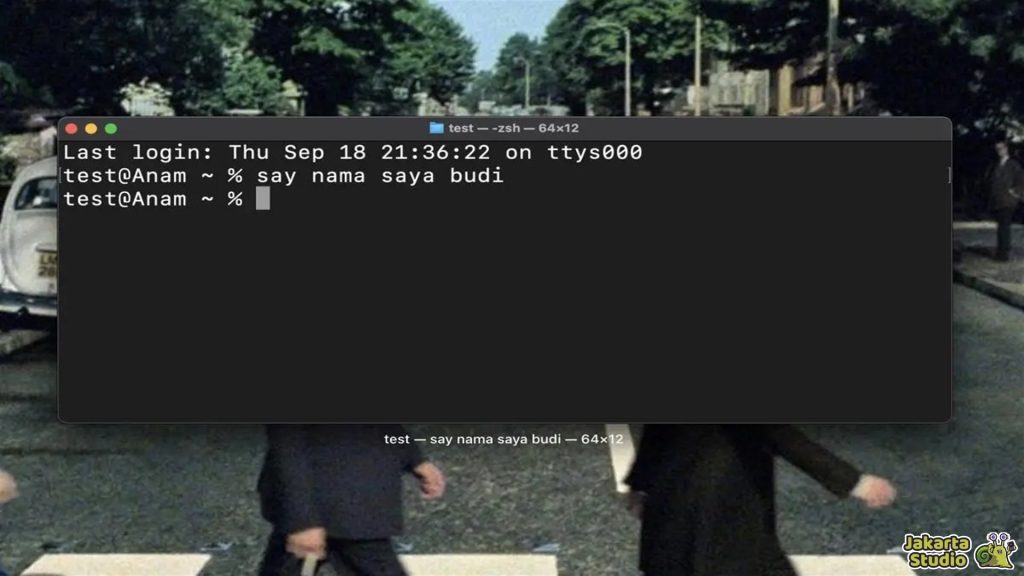
Nah, jika Anda menyukai yang menarik, perintah pertama yang perlu Anda coba adalah “katakan.” Seperti namanya, perintah ini dapat membuat MacBook Anda berbicara apa yang Anda perkenalkan!
Jadi, jika Anda ingin tahu tentang bagaimana perasaan Anda teman -teman yang tahu, cobalah untuk memasukkan perintah “katakan”, diikuti oleh kalimat yang ingin Anda dengar. Misalnya, coba tulis:
Salam, selamat datang di dunia terminal!
Setelah menekan enter, MacBook akan mengatakan kalimat. Pemerintah ini juga sangat aman untuk dicoba karena tidak ada risiko untuk merusak komputer Anda.
Perintah “ping”
Lanjutkan ke perintah yang lebih “serius”, tetapi masih sangat mudah digunakan, yaitu “ping”. Pernahkah Anda merasa bahwa koneksi internet Anda perlahan atau tidak dapat membuka situs web tertentu?
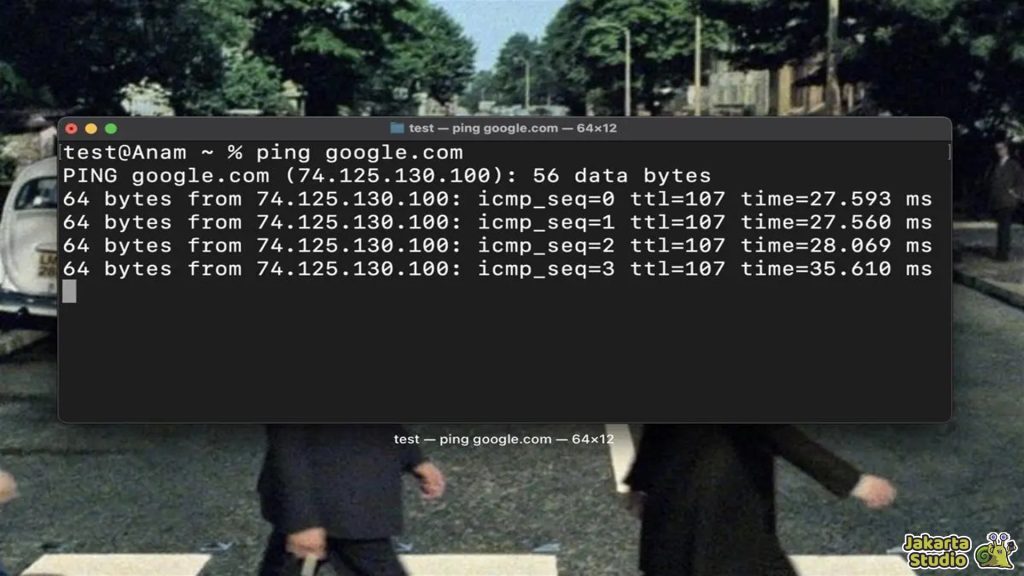
Sekarang, dengan perintah “ping”, Anda dapat memeriksa bahwa masalahnya ada di jaringan atau di situs web itu sendiri. Jalannya sangat mudah, Anda hanya membuka terminal dan ketik:
Ping google.com
Tekan Enter dan terminal akan mulai mengirim sinyal ke server Google. Jika ada jawaban yang muncul, itu berarti hubungan Anda dengan Google baik -baik saja.
Jika tidak ada jawaban, itu berarti masalahnya ada di koneksi internet Anda. Untuk berhenti, cukup tekan kontrol + C.
Urutan “LS” dan “CD”
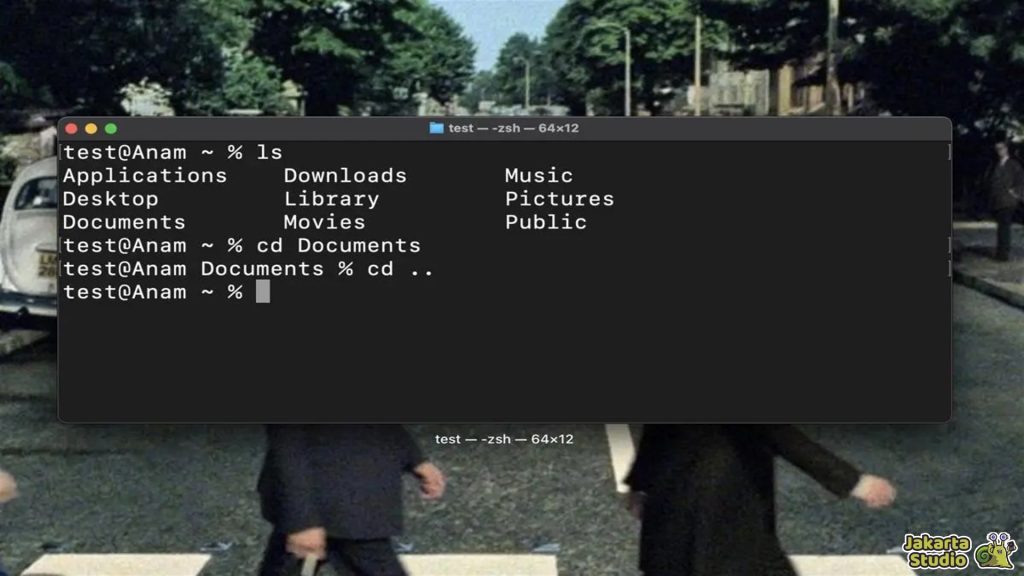
Perintah “LS” dan “CD” adalah dua perintah utama yang akan sangat berguna ketika Anda ingin menjelajahi file MacBook. Anggap saja “LS” seperti alat untuk melihat isi folder atau “lihat laci”.
Cukup masukkan LS dan terminal akan menampilkan daftar file dan folder di folder tempat Anda berada.
Jika Anda ingin pindah ke folder lain, gunakan perintah “CD”. Misalnya, jika Anda melihat di folder bahwa ada folder yang disebut “Dokumen”, Anda dapat memasukkannya dengan menulis:
Dokumen CD
Mudah, kan? Selain itu, jika Anda ingin kembali ke folder sebelumnya, cukup masukkan cd …
Perintah “PWD”
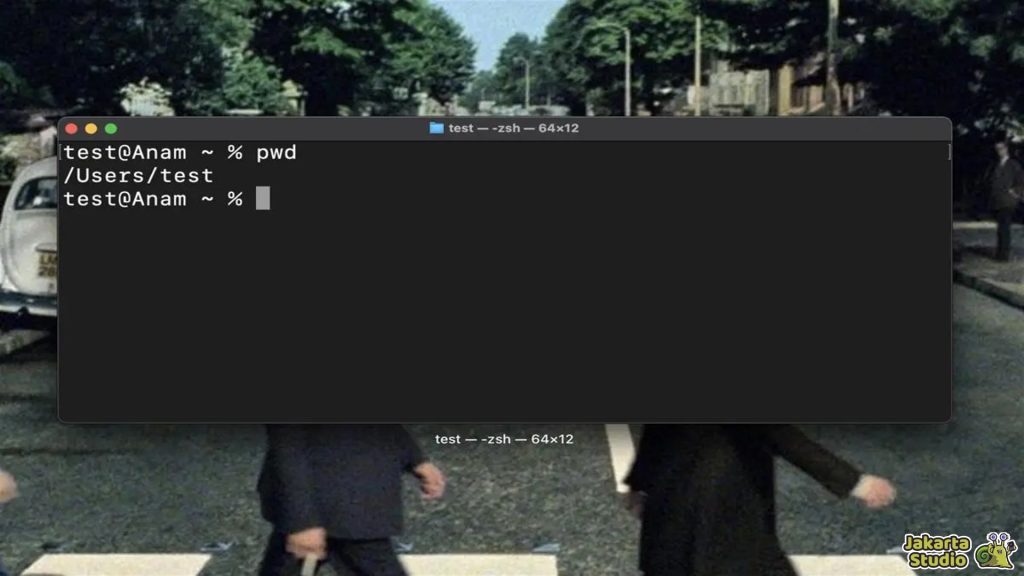
Pernahkah Anda tertelan oleh studi folder dan tiba -tiba lupa, “Nah, folder mana sekarang?” Nah, perintah “PWD” (Direktori Pekerjaan Cetak) akan sangat berguna untuk situasi seperti ini.
Cukup masukkan PWD ke terminal dan tekan enter, maka terminal akan menunjukkan kepada Anda di folder mana sekarang. Misalnya, hasilnya akan terlihat seperti ini:
/Pengguna/nakamam/dokumen
Dengan cara ini Anda dapat yakin bahwa Anda tidak kehilangan diri sendiri, meskipun Anda telah memindahkan folder berkali -kali.
Perintah “Kafein”
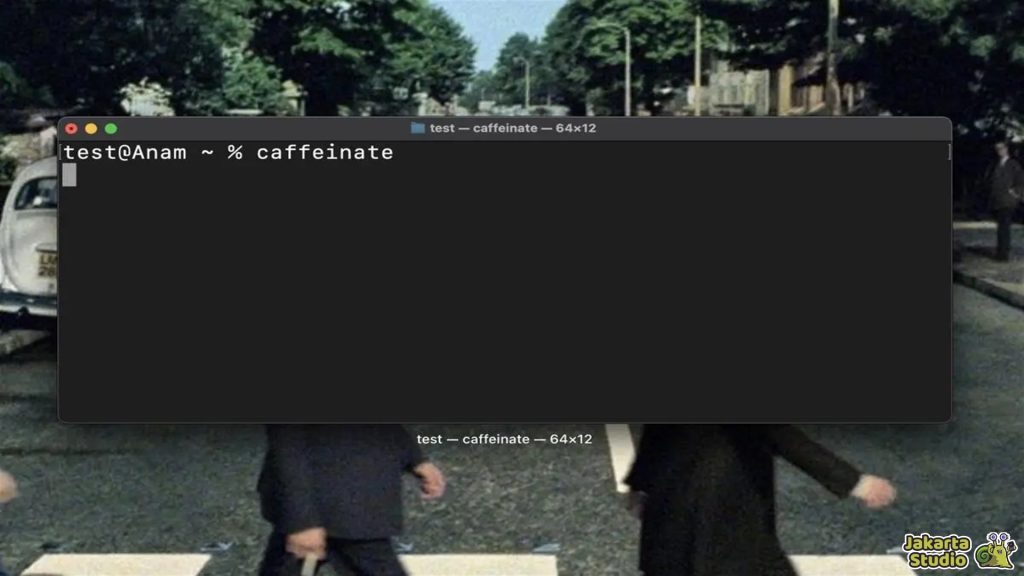
Terkadang Anda harus merasa terganggu ketika MacBook Anda tiba -tiba masuk ke mode tidur, meskipun Anda sedang mengunduh file besar atau presentasi penting. Tenang, ada perintah “kafein” yang dapat mencegah MacBook memperkenalkan mode tidur otomatis. Bagaimana, cukup masukkan:
Caffeinat
Dengan perintah ini, selama jendela terminal terbuka, MacBook Anda akan tetap terjaga dan tidak akan tidur secara otomatis. Untuk menghentikannya, tutup saja jendela terminal atau tekan Kontrol + cS
Kesimpulan
Menggunakan terminal, Anda dapat mengakses berbagai perintah yang sangat berguna untuk meningkatkan kinerja Anda. Jangan takut untuk mencoba, selama jalannya benar, maka perangkat Anda akan baik -baik saja.