
Cara membuat konten di Google Docs memang penting, terutama jika Anda sedang mempersiapkan laporan, tesis, laporan, atau dokumen panjang lainnya.
Dengan adanya daftar isi, pembaca dapat dengan mudah menemukan bagian yang dicarinya tanpa harus membaca keseluruhan dokumen dari awal.
Kabar baiknya, Google Docs menyediakan fitur otomatis untuk membuat konten praktis yang dapat diperbarui kapan saja.
Jadi Anda tidak perlu lagi melakukannya secara manual yang biasanya memakan waktu dan rawan kesalahan.
Apa yang dimaksud dengan konten di Google Dokumen?
Daftar isi adalah bagian dalam dokumen yang berisi daftar judul atau subjudul beserta nomor halaman atau link ke bagian tersebut.
Di Google Docs, konten dapat dibuat secara otomatis berdasarkan struktur judul yang Anda gunakan.
Fitur ini sangat berguna untuk:
- Dokumen panjang seperti ini atau laporan
- Artikel blog yang ingin terlihat profesional
- E-book atau manual digital
- Makalah Kerja Tim
Ketentuan pembuatan konten otomatis
Sebelum Anda membuat konten, ada satu hal penting yang perlu Anda lakukan yaitu menggunakan format judul.
Google Documents membaca struktur dokumen berdasarkan:
- Judul 1 (untuk judul utama)
- Judul 2 (untuk subtitle)
- Judul 3 (untuk sub-sub judul)
Jika tidak menggunakan heading, konten tidak akan dibuat secara otomatis.
Cara membuat daftar isi di Google Docs
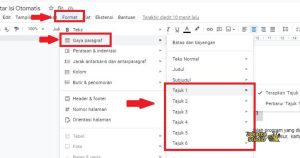
Berikut langkah lengkapnya yang bisa Anda ikuti:
1. Gunakan format judul
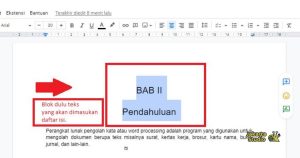
Blokir teks yang ingin Anda gunakan sebagai judul atau subjudul, lalu:
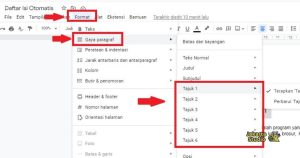
- Klik menu Format.
- Pilih “Gaya Paragraf”
- Pilih Judul 1, Judul 2, atau Judul 3
Lakukan ini untuk semua bagian penting dalam dokumen.
2. Menentukan posisi isi
Daftar isi biasanya diletakkan di awal dokumen, tepat setelah halaman judul.
Klik pada bagian di mana Anda ingin menempatkan konten.
3. Masukkan kontennya
Untuk menambahkan konten:
- Klik menu Sisipkan.
- Pilih “Konten”
- Pilih format:
- Dengan nomor halaman
- Melalui tautan (klik langsung ke bagian tersebut)
Konten tersebut kemudian akan muncul secara otomatis.
4. Perbarui konten
Jika Anda menambah atau mengubah konten dokumen:
- Klik pada kontennya
- Klik pada ikon “Perbarui” (segarkan).
Konten akan otomatis beradaptasi dengan perubahan terkini.
Cara membuat konten manual (alternatif)
Jika ingin tampilan yang lebih fleksibel, Anda juga dapat membuat konten secara manual:
- Masukkan judul secara manual
- Tambahkan nomor halaman
- Gunakan titik (…..) sebagai pemisah
Namun cara ini kurang praktis karena harus diupdate secara manual setiap ada perubahan.
Tips tentang cara membuat konten Anda lebih terorganisir dan profesional

Agar hasilnya maksimal, Anda bisa menerapkan tips berikut ini:
Gunakan struktur judul yang konsisten
Pastikan penggunaan Heading 1, 2 dan 3 tidak tertukar agar isi terlihat terstruktur.
Jangan gunakan Manual Tebal
Hindari sekadar membuat teks tebal tanpa menggunakan judul, karena Google Dokumen tidak akan mengenalinya sebagai bagian dari struktur.
Gunakan format tautan untuk dokumen digital
Jika dokumen akan dibaca secara online, gunakan format konten dengan link agar lebih interaktif.
Periksa kembali sebelum berbagi
Selalu perbarui konten sebelum mengirimkan dokumen agar tidak ada bagian yang terlewat.
Manfaat menggunakan konten otomatis
Menggunakan fitur ini memiliki banyak keuntungan, seperti:
- Menghemat waktu
- Kesalahan minimal
- Mudah diperbarui
- Tampilan yang lebih profesional
- Cocok untuk berbagai jenis dokumen
Kesalahan umum
Beberapa kesalahan umum yang harus dihindari:
- Jangan gunakan judul
- Saya lupa memperbarui konten
- Struktur dokumennya tidak bersih
- Edit konten secara manual
Kesalahan ini dapat membuat konten tidak berfungsi dengan baik.
Tutup
Dengan memahami langkah yang tepat, Anda tidak perlu lagi repot membuat konten secara manual. Fitur otomatis Google Docs sangat berguna dalam membuat dokumen yang bersih, terstruktur, dan profesional.
Pastikan Anda menggunakan judul dengan benar dan selalu memperbarui konten agar hasilnya tetap akurat dan mudah digunakan dengan membuat konten di Google Docs.
PakarPBN
A Private Blog Network (PBN) is a collection of websites that are controlled by a single individual or organization and used primarily to build backlinks to a “money site” in order to influence its ranking in search engines such as Google. The core idea behind a PBN is based on the importance of backlinks in Google’s ranking algorithm. Since Google views backlinks as signals of authority and trust, some website owners attempt to artificially create these signals through a controlled network of sites.
In a typical PBN setup, the owner acquires expired or aged domains that already have existing authority, backlinks, and history. These domains are rebuilt with new content and hosted separately, often using different IP addresses, hosting providers, themes, and ownership details to make them appear unrelated. Within the content published on these sites, links are strategically placed that point to the main website the owner wants to rank higher. By doing this, the owner attempts to pass link equity (also known as “link juice”) from the PBN sites to the target website.
The purpose of a PBN is to give the impression that the target website is naturally earning links from multiple independent sources. If done effectively, this can temporarily improve keyword rankings, increase organic visibility, and drive more traffic from search results.