Cloudpanel seperti cpanel, tapi gratis.
Berikut ini adalah langkah -langkah untuk menginstal CloudPanel pada spesimen EC2.
Instal CloudPanel di EC2
Langkah Ringkasan:
The step is simple,
- we just need to click a link provided by cloudpanel website,
- it then redirects to launch EC2 instance page on AWS console, and automatically selecting cloudpanel ubuntu AMI.
- create EC2 instance, done.- Klik Menginstal Layanan Web Amazon
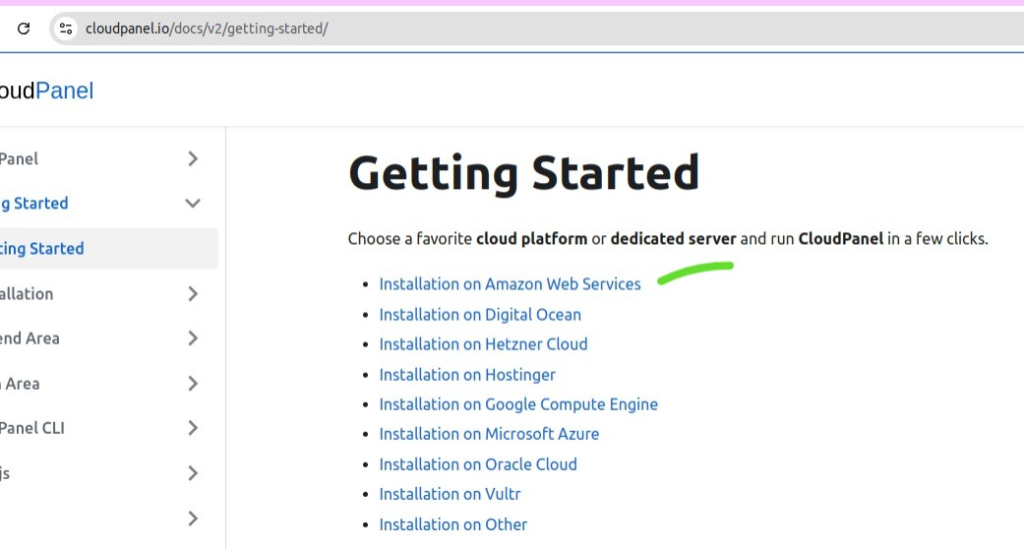
- Pilih wilayah Anda. Karena saya menjadi tuan rumah server saya di Asia Pasifik, jadi saya memilih Singapura dan memilih Ubuntu 24.04 LTS dan menggunakan arsitektur X86_64. Klik Mulai.
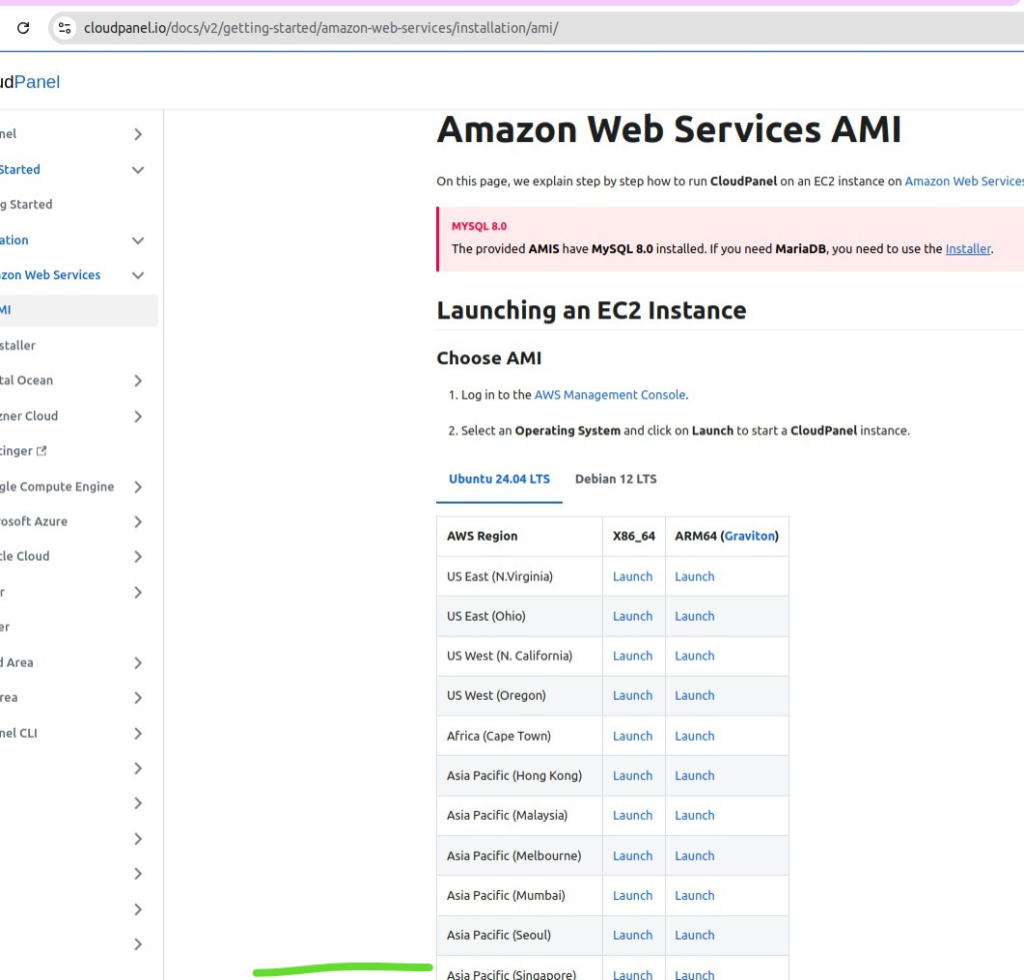
- Setelah Anda mengklik peluncuran, itu akan mengarahkan kembali untuk meluncurkan halaman ke salinan EC2 seperti di bawah ini. Digunakan CloudPanel-Buntu-244-X86_64-2.5.1 Baik dari katalog.
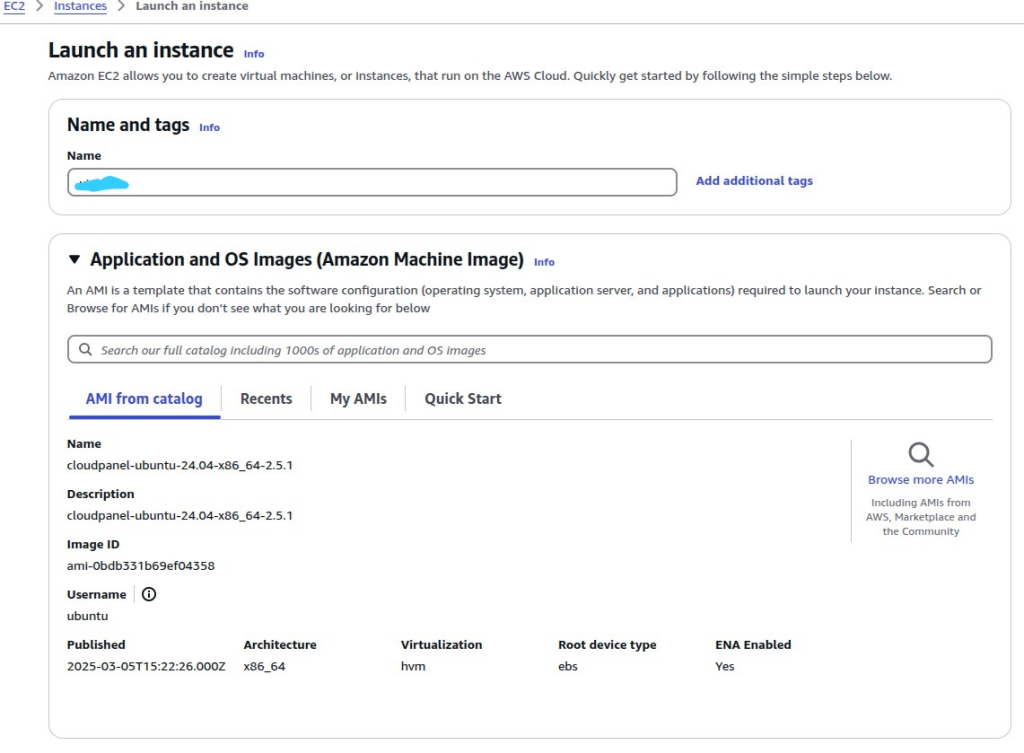
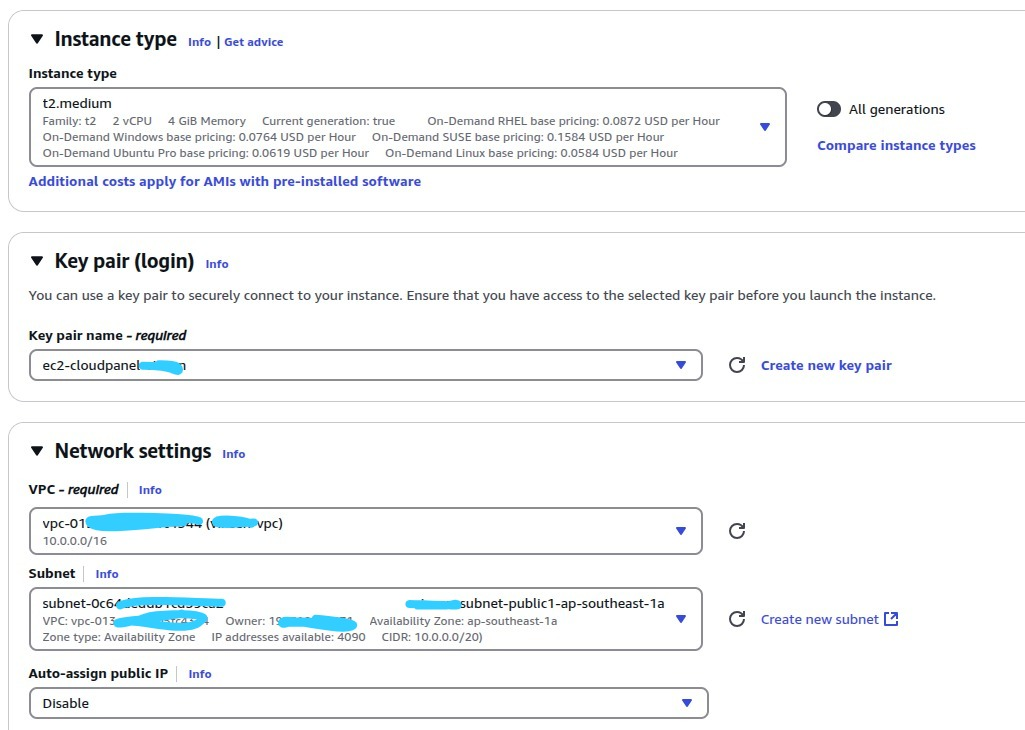
- Langkah selanjutnya sama dengan membuat spesimen normal, Anda mendefinisikan jenis salinan, sepasang tombol, VPC jaringan, subnet, dan sebagainya.
- Jenis instan: T2.Medium
- Pasangan Kunci: EC2-Cloudpanel-X
- Pengaturan Jaringan:
- VPC: Pilih VPC Anda
- Kiriman: Penting! Pilih Anda subnet publik
- Menetapkan IP Publik Otomatis: Nonaktifkan
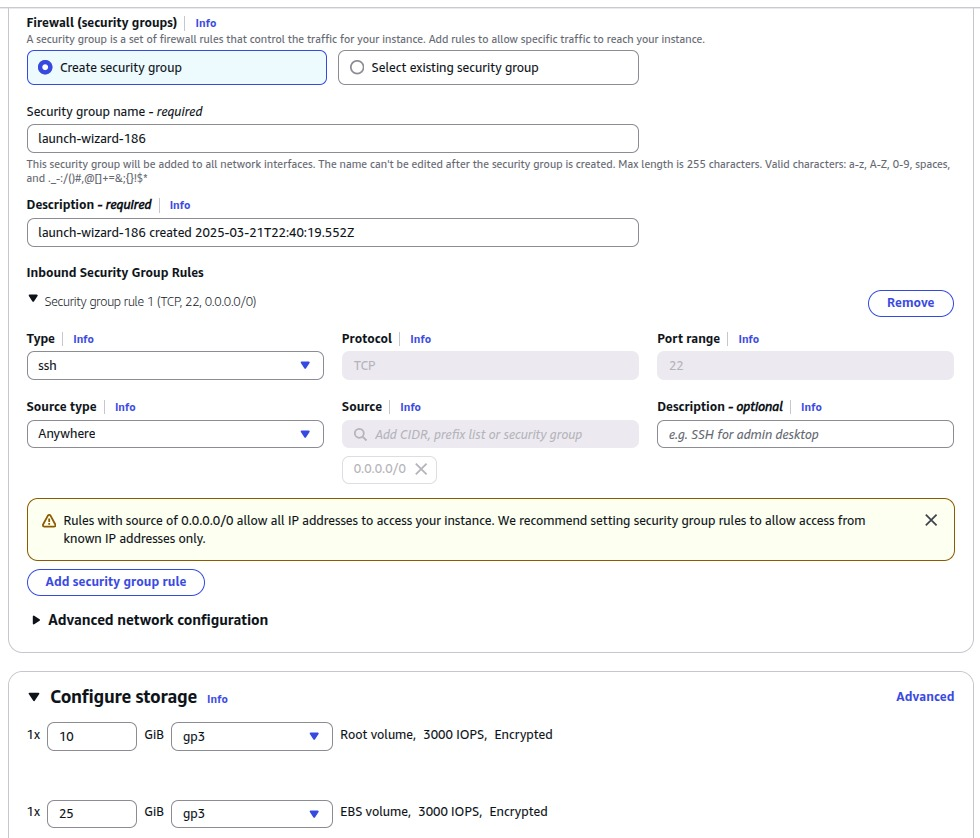
- Izinkan beberapa port dalam aturan keamanan keamanan masuk:
SSH (22) - 0.0.0.0/0
HTTP (80) - 0.0.0.0/0
HTTPS (443) - 0.0.0.0/0
CloudPanel (8443) - 0.0.0.0/0- Meninggalkan Konfigurasi Penyimpanan bawaan.
- Kemudian klik memulai instance (di sudut kanan bawah).
- Tunggu beberapa menit sampai kondisi spesimen dieksekusi dan kondisinya dilewati.

Lampirkan alamat IP elastis statis ke salinan EC2
Setelah instance dibuat, salinannya belum menjadi alamat IP statis. Untuk membuatnya statis, kita dapat menggunakan alamat IP elastis.
- Masih di Dashboard EC2
- Buka Menu Jaringan & Keamanan (di sudut kiri)> klik IP elastis
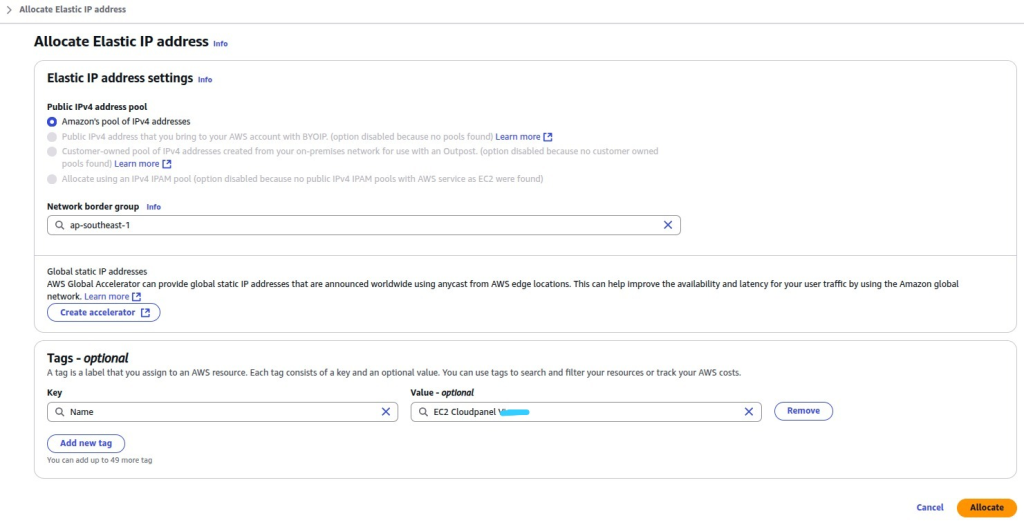
- Klik Alokasi Alamat IP elastis

- Pada halaman alamat IP elastis di bawah ini, cukup berikan nama penanda (opsional) Kunci: Nama, Nilai: EC2 CloudPanel, klik Alocate
- Setelah alamat IP elastis yang dibuat, lalu lampirkan IP ke spesimen EC2, klik Alokasi Alamat IP Elastic> Associate Elastic IP Address
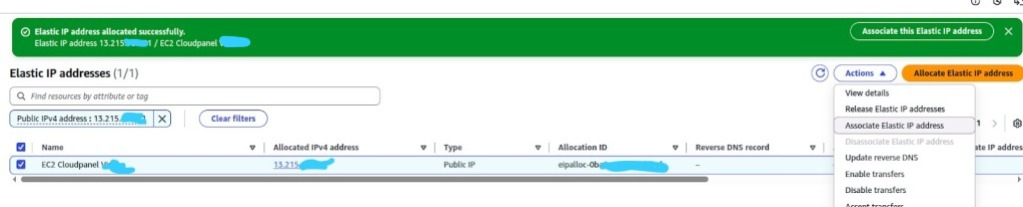
- Cari salinan Anda Contoh bidang. Klik Associate.
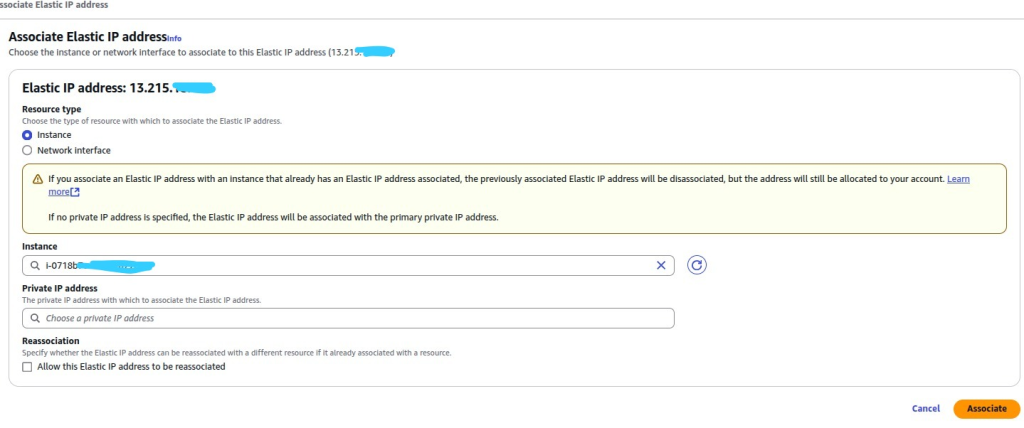
- Sekarang spesimen memiliki alamat IP elastis 13.215.xx
Akses ke CloudPanel melalui browser
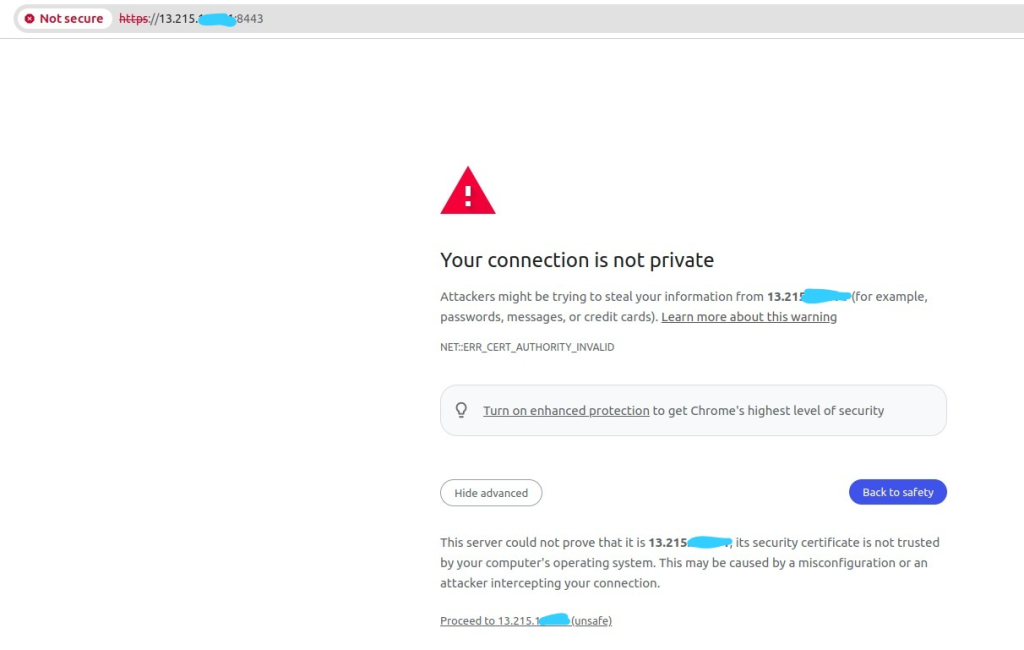
Langkah sebelumnya terhubung ke alamat IP elastis ke spesimen EC2. Sekarang, untuk mengakses cloudpanel di browser, cukup tulis elastic IP Address:8443>Misalnya:
https://13.215.x.x:8443- Jika berhasil, Anda dapat melihat halaman di bawah ini. Hubungan Anda tidak pribadi karena Anda belum mengatur SSL. Jangan khawatir tentang saja klik saja Lanjutkan ke
(Berbahaya)
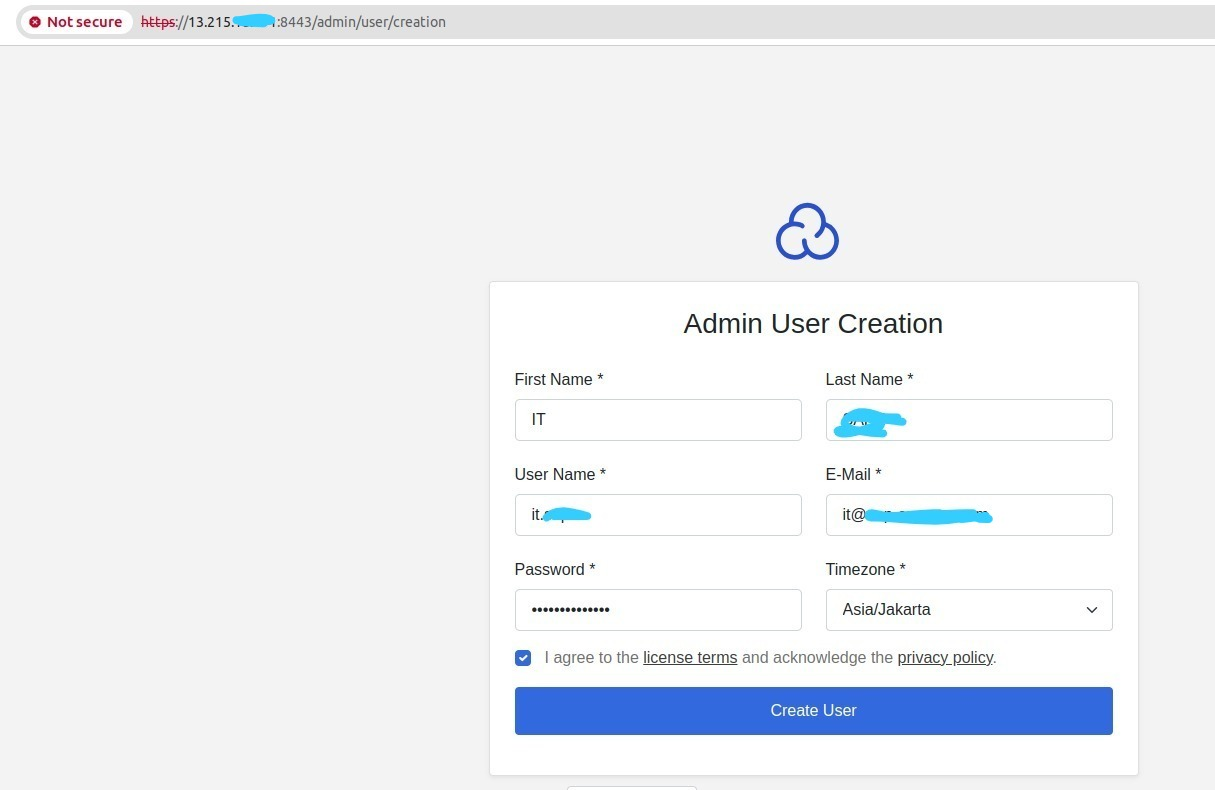
- Hal pertama yang perlu Anda lakukan di CloudPanel adalah membuat pengguna administrator. Masukkan nama, nama belakang, nama pengguna, email, kata sandi, dan zona waktu.
- Kotak centang, saya setuju … dan klik Membuat pengguna
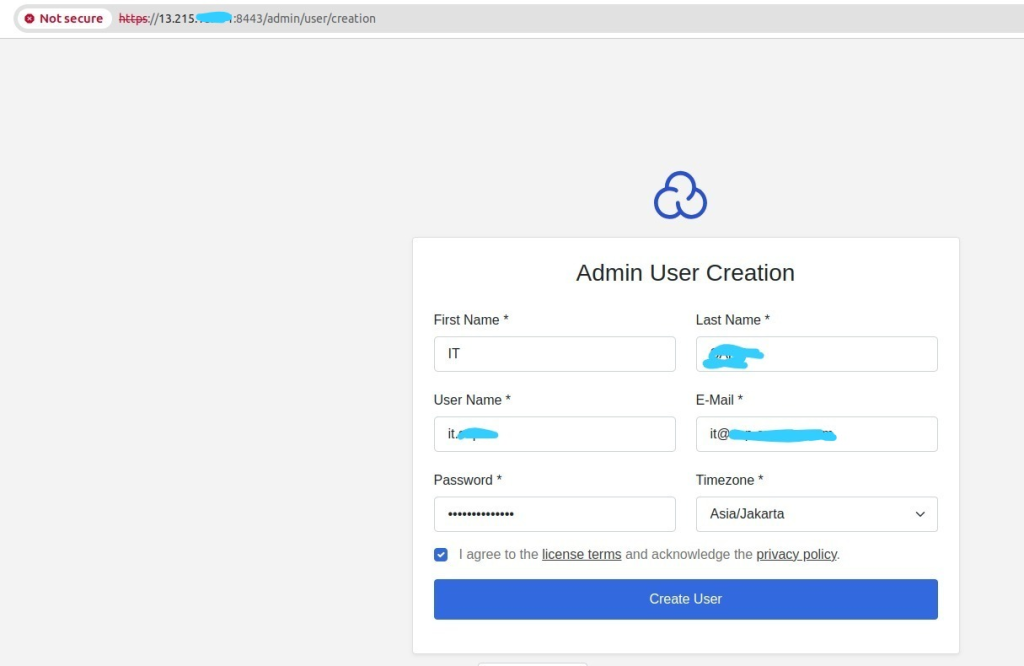
- Setelah Anda mengklik Buat Pengguna, Anda akan diarahkan ke halaman login. Masukkan nama pengguna dan kata sandi Anda yang Anda buat sebelumnya.
- Jika input berhasil, Anda dapat melihat dasbor manajemen cloudpanel seperti ini:

Terhubung