
Pernahkah Anda membuka situs web, tetapi terlihat kacau atau tidak sesuai dengan versi terbaru? Ini dapat disebabkan oleh halaman halaman atau situs web yang Anda kunjungi.
Uang tunai adalah data sementara yang disimpan oleh browser untuk mempercepat proses memuat halaman saat dikunjungi lagi. Namun, data ini terkadang benar -benar menyebabkan masalah.
Seiring waktu, file cache mungkin berbeda dari versi terbesar dari situs yang Anda akses. Akibatnya, situs ini tidak berfungsi seperti permen.
Tidak hanya itu, cache, yang tidak dibersihkan, juga menempati ruang penyimpanan untuk perangkat. Jika dibiarkan terus menumpuk, cache dapat memperlambat kinerja browser dan membuat pengalaman survei internet begitu tidak nyaman.
Oleh karena itu, membersihkan cache adalah langkah penting sehingga browser terus bekerja secara optimal dan menunjukkan data yang paling akurat.
Apa cache di browser?
Cache adalah kumpulan file sementara yang disimpan oleh browser setiap kali Anda mengunjungi situs web. File ini dapat dalam bentuk gambar, file HTML, CSS, JavaScript dan lainnya.
Tujuannya adalah ketika Anda membuka halaman lagi, browser tidak perlu lagi mengunduh semua file dari server sehingga pemuatan lebih cepat.
Namun, ada sisi negatif. Misalnya, jika pemilik situs web mengubah penampilan atau memperbarui fungsionalitas situs, tetapi Anda masih melihat versi lama karena file lama disimpan dalam cache.
Inilah alasan mengapa file kas terkadang membuat situs terlihat atau tidak sesuai dengan pembaruan terbaru.
Cara menghapus browser tunai tunai di ponsel
Menghapus cache ponsel android atau iPhone sangat mudah. Ikuti langkah -langkah di bawah ini untuk membersihkan cache dan riwayat studi di Google Chrome:
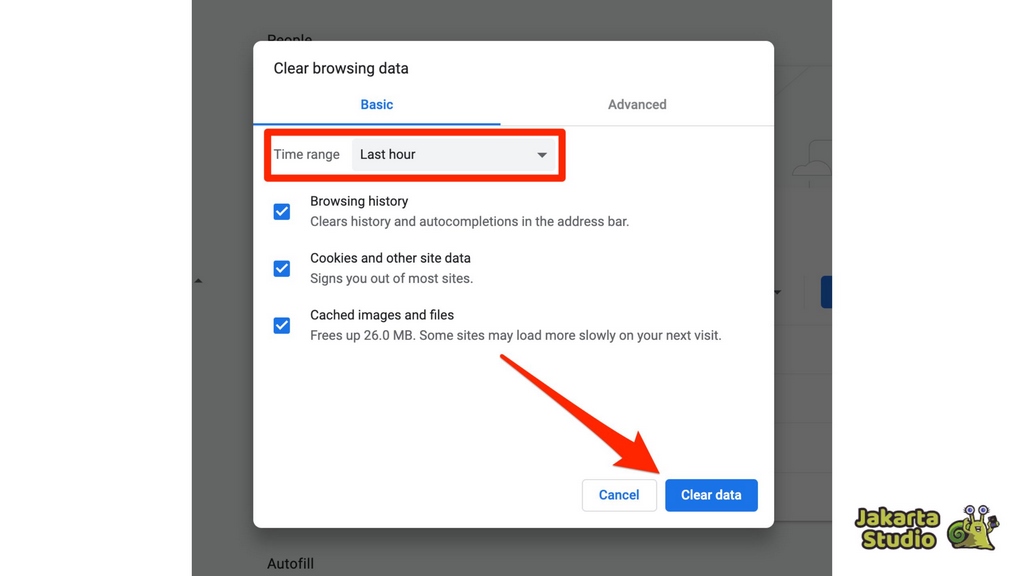
- Buka aplikasi Chrome di ponsel Anda.
- Buka menu Pengaturan, lalu pilih cerita.
- Pilih Opsi Data Eksplorasi
- Di halaman bersejarah, klik Hapus Data Penelitian.
- Pilih data yang ingin Anda hapus
- Periksa sejumlah file cache atau data apa yang ingin Anda hapus.
Cara menghapus cache dan riwayat browser kromium pada pc
Membersihkan cache laptop tidak kalah mudah. Sama seperti ponsel, Anda hanya perlu membuka pengaturan dan kemudian ke data studi. Di bawah ini adalah langkah lengkapnya:
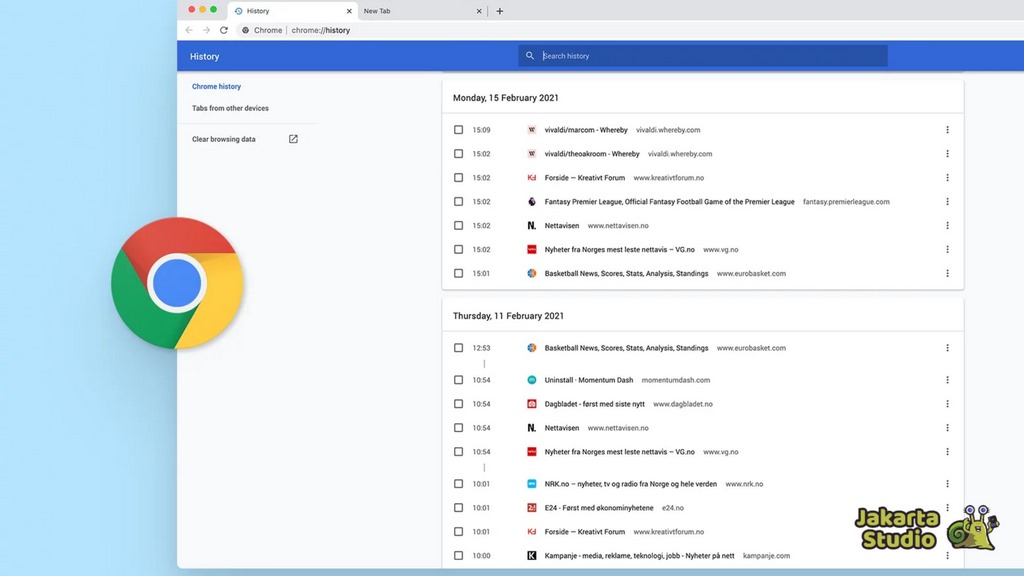
- Buka krom di komputer Anda. Di sudut kanan atas, klik ikon dari tiga titium vertikal.
- Masukkan Pengaturan Survei Studi
- Pilih opsi Story, lalu klik Hapus Data Studi. Anda akan diarahkan ke halaman berikutnya untuk memilih data mana yang ingin Anda hapus.
- Tentukan periode yang ingin Anda hapus.
- Pilih jenis data yang ingin Anda hapus, lalu centang kotak di sebelah cache, cookie, dan riwayat belajar.
- Setelah memilih data, klik tombol Hapus Data. Proses ini hanya membutuhkan beberapa detik.
Anda dapat langsung memasukkan Chrome: // Pengaturan/ClearBrowsData di kolom URL untuk membuka menu penghapusan cache lebih cepat.
Lapisan
Cache memiliki manfaat mempercepat akses ke halaman web. Namun, jika tidak dibersihkan secara teratur, cache sebenarnya dapat menjadi sumber masalah mulai dari tampilan yang tidak pantas, memperlambat pengisian daya, hingga konsumsi situs penyimpanan yang berlebihan.
Mengikuti cara membersihkan cache browser chrome, baik di ponsel maupun di komputer, Anda dapat mempertahankan kinerja browser yang optimal dan menikmati pengalaman selancar yang halus tanpa hambatan.