
Di dunia dokumen penulisan, halaman yang rapi sangat penting. Salah satu hal yang sering dibutuhkan adalah penomoran halaman dengan format yang berbeda, misalnya, menggunakan angka Romawi (I, II, III) di awal, dan angka biasa (1, 2, 3) untuk bagian utama dokumen.
Nah, dalam artikel ini Anda akan mempelajari langkah -langkah tentang cara membuat nomor halaman di Google Documents, baik melalui komputer maupun dari aplikasi HP. Kami juga akan membahas cara menyesuaikan angka yang berbeda di setiap bagian dokumen.
Buat nomor halaman di Google Documents
Sebelum Anda pergi ke jalan, Anda harus memastikan bahwa halaman dalam dokumen Anda telah diatur dengan benar. Google Docs memiliki fitur penomoran otomatis khusus. Inilah panduannya:
- Buka dokumen file yang ada atau buat yang baru di Google Documents.
- Di menu di bagian atas, klik Sisipkan (atau tempatkan jika Anda menggunakan orang Indonesia).
- Pilih nomor halaman atau nomor halaman.
- Akan ada beberapa pilihan posisi nomor halaman, seperti di sudut atas, bawah, kiri atau kanan. Anda juga dapat memilih untuk tidak memberikan nomor di halaman pertama.
- Setelah dipilih, nomor halaman akan segera muncul di semua dokumen.
- Pastikan untuk memeriksa lagi bahwa bentuk dan angka posisi sesuai dengan kebutuhan Anda.
Cara Menambahkan Nomor Halaman ke Google Documents Via PC
Fitur penomoran Google Docs memungkinkan Anda untuk secara otomatis memberikan nomor halaman untuk semua dokumen. Bahkan, Anda juga dapat menyesuaikan nomor tampilan dalam ukuran, warna dan posisi. Mari ikuti panduan lengkapnya:
- Masukkan Google Docs dan buka dokumen yang ingin Anda tambahkan nomor halaman.
- Klik Menu Sisipkan
- Klik menu nomor halaman, maka beberapa gaya penyisipan akan muncul, baik di header (atas) dan di colontuline bawah (di bawah). Anda juga dapat memilih untuk menyerahkan halaman pertama.
- Lihat hasil visualisasi
Cara Menambahkan Nomor Halaman ke Google Documents dari HP
Nomor halaman Google Doc HP juga sangat mudah, meskipun fitur -fiturnya terbatas dibandingkan dengan versi desktop. Begini caranya:
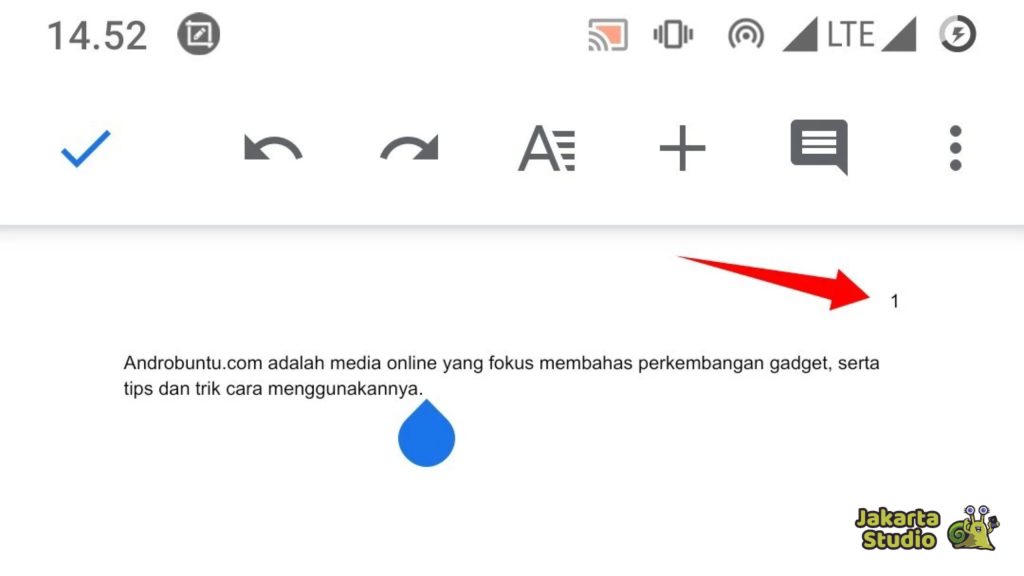
- Buka aplikasi Google Docs
- Kemudian buka file yang ingin Anda tambahkan nomor halaman.
- Klik ikon pensil untuk mulai mengedit dokumen.
- Di bagian atas, klik menu ikon tambahan +.
- Gulir ke bawah dan cari “nomor halaman”.
- Pilih gaya penomoran sesuai dengan kebutuhan Anda, apakah Anda ingin memulai dari halaman pertama atau menyerahkan halaman start (seperti halaman judul).
- Setelah memilih gaya, tekan tombol Apply. Nomor halaman akan muncul secara otomatis dan akan disesuaikan saat Anda menambahkan halaman baru.
Tips Pengaturan Net Halaman Tambahan
Meskipun langkah -langkah di atas benar, Anda masih dapat melakukan penyesuaian sesuai dengan keinginan Anda, seperti:
- Sesuaikan posisi penomoran (sedang, kanan atau kiri)
- Mulai nomor hanya dari halaman tertentu
- Menggabungkan angka Romawi dan angka Arab di berbagai bagian
- Jika Anda menulis tesis, kertas atau dokumen formal lainnya, biasanya itu benar -benar membutuhkan kombinasi penomoran seperti ini.
Jadi fiturnya semakin global, Anda dapat menggunakan Google Documents melalui browser layar desktop, karena aplikasi seluler Google Docs sangat terbatas.
Kesimpulan
Membuat nomor halaman Google Docs yang dapat Anda lakukan melalui PC dan Android sambil memberi selamat dalam artikel ini, jadi sedikit diskusi tentang cara membuat nomor halaman di Google Documents, yang dapat kami berikan pada waktu ini, semoga bermanfaat.