
Cache atau sampah yang menumpuk di browser yang Anda gunakan adalah kombinasi dari sejarah kunjungan, riwayat file lain.
Jika Anda berpikir kerahasiaan Anda sedikit terganggu oleh track trail, direkam di browser Google Chrome, dan Anda perlu membersihkan cerita pencarian ini.
Karena dimungkinkan untuk menjaga kerahasiaan pribadi, untuk meningkatkan keamanan data, atau hanya mengatur ruang penyimpanan sehingga browser terasa lebih bulat dan lebih cepat.
Menghapus riwayat pencarian Google Chrome jauh lebih mudah dari yang Anda bayangkan. Artikel ini akan membahas dengan langkah -langkah praktis dan sederhana untuk menghapus Riwyat di Google.
Pentingnya menghilangkan kisah pencarian ini tidak hanya untuk kerahasiaan, tetapi juga untuk keamanan data Anda dan bahkan dapat meningkatkan efisiensi browsernya sendiri.
Jadi, mari kita lihat panduan lengkapnya sampai akhir sehingga Anda dapat segera berlatih cara dengan mudah menghapus kisah pencarian Google ini di berbagai perangkat yang Anda gunakan!
Cara menghapus cerita pencarian di Google Android Mobile dan iPhone
Bagi Anda, pengguna smartphone yang loyal, baik ponsel Android dan iPhone, berikut adalah cara termudah untuk menghapus cerita Google Anda:
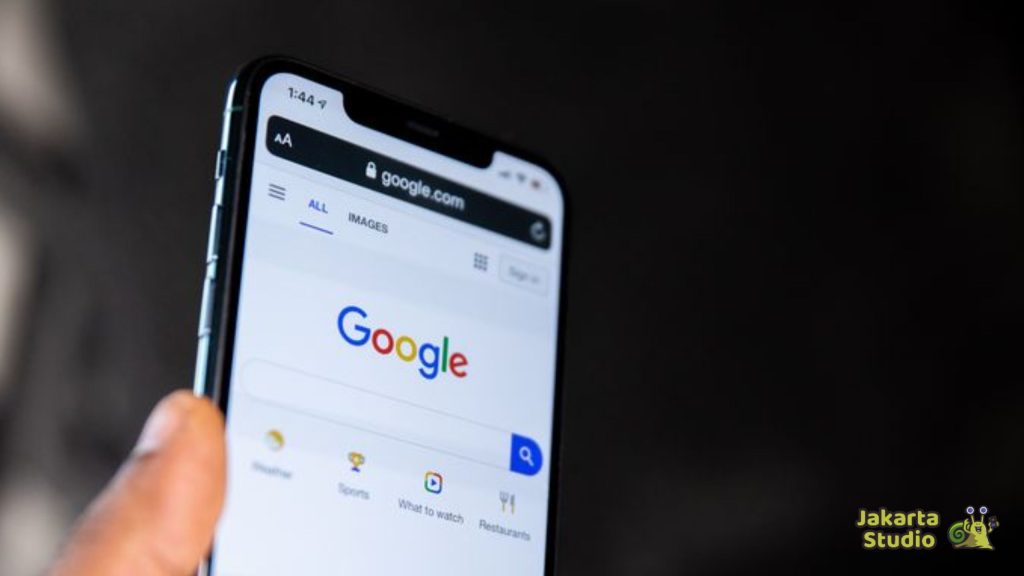
- Di ponsel Android Anda atau iPhone, buka aplikasi Google. Bukan Google Chrome, ya, tapi Google App itu sendiri.
- Di bagian atas layar, ketuk foto atau inisial profil Anda. Ini akan membuka menu akun Anda.
- Pilih “Kisah Pencarian” (Cari Kisah). Di sini Anda akan melihat daftar panjang pencarian Anda.
- Anda sekarang dapat memilih cerita Google mana yang ingin Anda hapus. Ada beberapa opsi seperti: keseluruhan cerita, sejarah periode waktu tertentu, sejarah hari ini atau menghilangkan kegiatan tertentu.
Cara menghapus riwayat pencarian google laptop (windows atau mac)

Jika Anda lebih sering menjelajahi Google melalui laptop atau browser komputer, baik Windows atau Mac, inilah cara membersihkan riwayat pencarian Anda:
- Buka browser web Anda (misalnya, Google Chrome, Mozilla Firefox, Microsoft Edge atau Safari) dan kunjungi alamat myaccount.google.com.
- Kemudian masukkan akun Google Anda dengan memasukkan nama pengguna dan kata sandi.
- Di bagian “Privasi dan Personalisasi”, klik “Data dan Privasi” (atau “Data dan Personalisasi”, jika ada).
- Gulir ke bawah sampai Anda menemukan “Pengaturan Sejarah” (atau “Kontrol Aktivitas”).
- Cari “Aktivitas Web dan Aplikasi”. Untuk menonaktifkan penyimpanan, Anda dapat mengklik tombol sakelar sampai mengubah posisi menjadi tidak aktif. Ini akan menghentikan Google untuk menyimpan sejarah dan aktivitas pencarian jaringan Anda di masa depan.
- Di bagian yang sama “Pengaturan Sejarah”, klik “Kelola kontrol aktivitas Anda” (atau “manajemen aktivitas”). Ini akan membawa Anda ke halaman baru yang lebih rinci.
- Di halaman baru ini, perhatikan menu di sisi kiri. Klik “Hapus Kegiatan Menurut”.
- Pada tab Tanggal Kesepakatan, pilih waktu untuk riwayat waktu pencarian yang ingin Anda hapus (misalnya: jam terakhir, 24 jam terakhir, sepanjang waktu atau kisaran kustom).
- Terakhir, klik tombol “Hapus” untuk mengonfirmasi penghapusan. Ingatlah bahwa tindakan ini tidak dapat dibatalkan, jadi pastikan untuk memilih periode waktu yang tepat.
Selain menghapus berdasarkan waktu, Anda juga dapat menghapus satu per satu aktivitas pencarian atau situs web yang pernah Anda kunjungi. Nomornya, cukup sentuh ikon silang (x) selain aktivitas apa pun yang ingin Anda hapus.
Demikian pula, Anda juga dapat kembali ke layar pengaturan layar untuk menghapus riwayat lokasi dan riwayat YouTube dari sejarah pencarian Anda. Cukup pilih opsi dan klik tombol “off” atau “hapus” jika perlu.
Lapisan
Membersihkan riwayat pencarian Google adalah langkah sederhana, tetapi penting untuk menjaga kerahasiaan Anda dan meningkatkan keamanan online Anda.
Mengikuti panduan ini, Anda sekarang dapat dengan mudah mengelola cetakan digital Anda, baik di Android, ponsel iPhone, atau pada laptop Windows atau Mac.
Ini adalah beberapa cara untuk menghapus riwayat riwayat pencarian di Google Android atau iPhone Mobile, yang dapat kami sampaikan kali ini, kami berharap mereka memberi.