
Apakah Anda ingin menambahkan halaman khusus ke situs web seperti forum atau blog tanpa harus membeli domain baru? Jelas Anda dapat membuatnya mudah dilakukan dengan bantuan subdomain. Nah, bagaimana Anda membuat subdomain cpanel dengan langkah -langkah sederhana?
Jangan khawatir, artikel ini akan membahasnya sepenuhnya dan sederhana. Kami akan mengundang Anda untuk memahami cara membuat subdomain melalui cpanel dengan panduan yang sangat cocok untuk pemula. Penasaran? Ayo, kita segera melihat pelajarannya!
Tahu subdomain: Apa itu?
Subdomain adalah ekstensi yang memiliki fungsinya sendiri di luar domain utama. Anda dapat menggunakannya untuk mengarah ke berbagai halaman atau situs web. Menariknya, Anda tidak perlu membeli domain baru untuk itu. Sebelum Anda membuat subdomain, tentu saja, Anda harus terlebih dahulu memiliki domain. Anda kemudian dapat membuat beberapa subdomain sesuai kebutuhan.
Misalnya, bayangkan bahwa ABC Company memiliki domain utama “namadomain.com”. Mereka dapat menggunakan “support.namadomain.com” untuk menghubungi halaman dukungan pelanggan dan “blog.namadomain.com” untuk blog perusahaan. Praktis, kan?
Cara mudah untuk menyiapkan subdominat di cpanel
Sebelum kami memulai langkah -langkah, ini membantu Anda terlebih dahulu memahami tampilan cpanel. Tema cpanel apa pun dapat membuat sedikit perbedaan dalam konfigurasi. Nah, inilah langkahnya:
Langkah Pertama: Akses ke CPanel
Langkah pertama yang perlu Anda lakukan adalah membuka cpanel melalui koneksi yang diberikan saat Anda mendaftarkan layanan hosting.
Langkah Kedua: Identifikasi topik cpanel
Pada menu cpanel Anda dapat melihat tampilan yang digunakan. Bagian yang kami tandai dengan kotak merah menunjukkan topik aktif cpanel.
Setelah Anda tahu, topik cpanel yang digunakan, sekarang saatnya untuk belajar cara membuat subdomain cpanel. Berikut ini adalah penjelasan langkah -langkah:
1. Melakukan subdomain dengan topik Jupiter
Langkah pertama adalah memasuki cpanel.
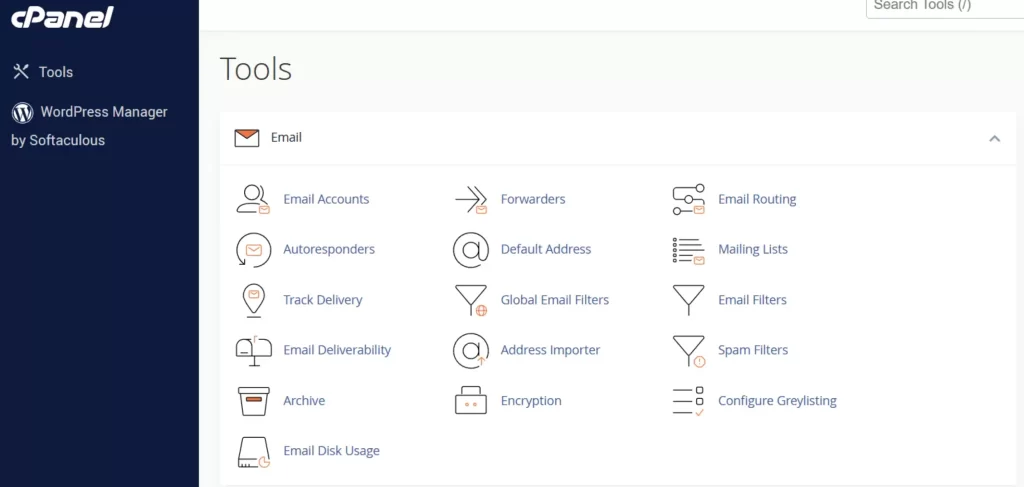
Saat Anda berada di cpanel, cari bagian dengan nama “Domain“Dan pilih”Domain“.

Di halaman ini, klik ”Buat domain baru“Lalu masukkan nama subdomain yang Anda inginkan.
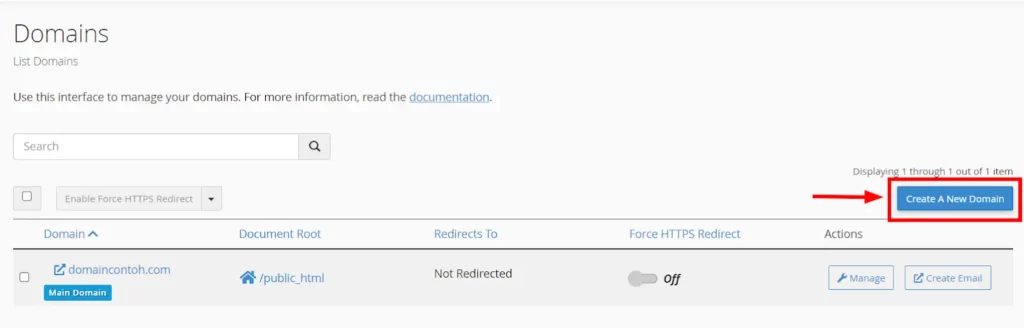
Masukkan nama subdomain baru yang Anda inginkan, dan jangan lupa untuk memeriksa opsi “Bagikan Root Dokumen“.

Nama subdomain yang kami gunakan di sini hanyalah sebuah contoh. Harap ubah sesuai dengan apa yang Anda inginkan. Setelah selesai, klik “Mengirim“Untuk membuat subdomain.
Jika Anda berhasil, Anda akan menerima pemberitahuan seperti itu.
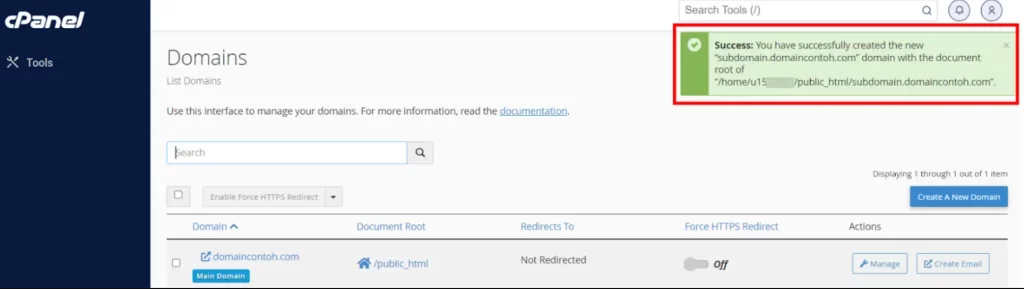
2. Buat subdomain dengan tema kertas_lantern
Pertama, akses ke hosting cpanel Anda.
Isi informasi yang diminta di halaman berikutnya. Anda harus mengisi:
- Subdomain: Isi nama subdomain yang diinginkan.
- Domain: Pilih domain utama untuk dihubungkan ke subdomain.
- Akar dokumen: Isi direktori tujuan subdomain.
Setelah semuanya diisi, klik “tombol”Penciptaan“.

Jika Anda berhasil, Anda akan melihat pemberitahuan sebagai berikut.

Anda dapat mengikuti langkah -langkah untuk membuat subdomain cpanel dengan tema Jupiter atau Paper_landern. Tidak sulit, bukan?
Ingatlah bahwa ketika membuat subdomain, beberapa nama seperti “surat”, “www”, “ftp”, “cpanel”, “whm”, “webmail” dan “webdisk” digunakan oleh sistem. Pastikan Anda memilih nama lain untuk subdomain Anda.
Membuat subdomain cpanel bisa sangat berguna dalam mengelola konten situs web Anda. Dengan subdomain Anda dapat membuat alamat khusus untuk berbagai tujuan seperti forum, blog, atau toko online.