
Menginstal berbagai aplikasi tambahan biasanya diperlukan karena minat yang berbeda, terutama untuk pengguna MacBook.
Tetapi tidak jarang ada beberapa pengguna yang benar -benar memilih untuk menghapus aplikasi yang telah diinstal sebelumnya, yang tidak lagi digunakan.
Salah satu alasan bagi pengguna ingin menghapus atau menginstal aplikasi karena kesalahan dan crash sehingga MacBook mereka tidak berfungsi seperti biasa.
Oleh karena itu, penghapusan dan juga menginstal ulang aplikasi terkadang dapat mengatasi masalah tersebut. Cara menghapus atau menginstal aplikasi MacBook dapat dilakukan dengan beberapa metode.
Cara menghapus aplikasi macbook
Sebelum kita memulai proses uninstallation, penting bagi kita untuk mengetahui bahwa ada beberapa metode yang dapat kita gunakan untuk menghapus aplikasi MacBook. Nah, berikut adalah beberapa metode tentang cara menghapus aplikasi MacBook yang dapat Anda ikuti:
1. Oleh Launchpad
Untuk menghapus aplikasi MacBook, pengguna dapat menggunakan fitur LaunchPad yang dapat Anda unduh melalui aplikasi App Store.
Launchpad adalah salah satu tempat utama Pata dari pengguna dapat melihat dan membuka semua aplikasi yang ada di laptop dengan sangat mudah.
Metode yang satu ini hampir mirip dengan cara menghapus aplikasi pada perangkat iOS, berikut adalah langkah -langkah yang dapat Anda ambil:
- Langkah pertama yang dapat Anda ambil adalah membuka folder startup dari folder atau aplikasi port.
- Kemudian klik dan tahan ikon aplikasi yang ingin Anda hapus, nanti aplikasi akan mulai bergerak.
- Kemudian klik tanda X dalam aplikasi aplikasi yang sesuai dan aplikasi akan segera dihapus.
2. Oleh Finder
Cara selanjutnya Anda dapat mencoba menghapus aplikasi MacBook adalah dengan menggunakan Finder, metode yang satu ini dapat dikatakan sebagai cara yang mudah dan umum untuk menghapus aplikasi yang tidak lagi diperlukan secara manual.
Finder adalah salah satu pusat navigasi utama sistem MacBook, yang biasanya ditandai dengan ikon senyum biru, pengguna kemudian dapat menemukan ikon di halaman port.
Langkah -langkah tentang cara menghapus aplikasi MacBook yang dapat Anda ikuti adalah sebagai berikut:
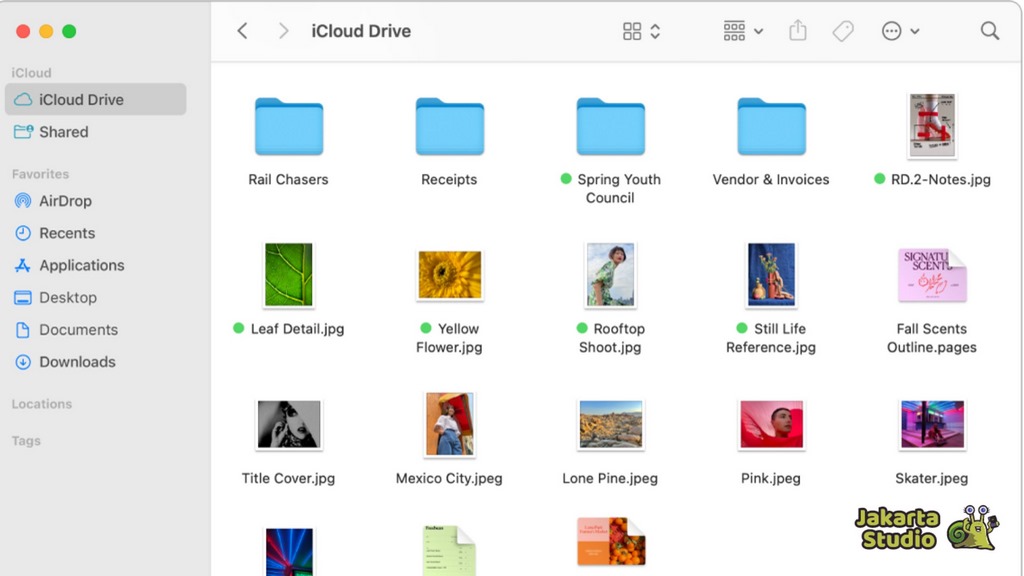
- Buka aplikasi Finder terlebih dahulu dan lanjutkan dengan membuka aplikasi.
- Kemudian pilih aplikasi yang ingin Anda hapus dan tekan Command + Delete.
- Untuk menghapus semuanya, Anda kemudian dapat mengklik tombol kosong di sudut kanan atas jendela untuk mengosongkan tempat sampah.
- Tetapi untuk menghapus aplikasi secara permanen, file aplikasi yang tersisa juga harus dihapus. Meskipun Apple biasanya akan menyembunyikan file, file tentu dapat ditemukan di folder Mac Library.
- Untuk menemukan foldernya, maka Anda dapat kanan -klik pada zat penghubung dan pilih pergi ke folder dari menu yang muncul.
- Kemudian klik perpustakaan di kolom pencarian dan tekan ENTER.
- Biasanya, folder perpustakaan akan menyimpan banyak dukungan dari yang berisi data aplikasi lainnya, serta file layanan.
- Untuk dapat mencari file tambahan yang tersisa, kemudian periksa submer seperti cache, file pendaftaran, preferensi dan dukungan aplikasi.
- Kemudian pindahkan file -file lain ke aplikasi yang ditemukan di tempat sampah dan diklick -klik ikon Trush dan pilih sampah kosong untuk menghapus file secara permanen.
3. Melalui uninstaller secara default
Aplikasi yang Anda unduh dari internet biasanya dilengkapi dengan uninstaller yang disediakan oleh pengembang. Namun, ban ini biasanya tidak muncul di folder aplikasi.
Jadi pengguna perlu menggunakan sorotan terlebih dahulu untuk menemukan jika ada opsi untuk uninstaller, berikut adalah cara yang dapat Anda ikuti:
- Langkah pertama yang dapat Anda ambil adalah menekan Command + Space untuk membuka sorotan.
- Kemudian klik uninstall sehingga Anda dapat melihat opsi yang ada dan membuka uninstals yang sesuai. Di bagian ini, setiap pengguna laptop harus memasukkan kata sandi admin.
- Kemudian klik uninstall jika penghapusan tidak secara otomatis dimulai dan uninstaller akan menghapus aplikasi bersama dengan beberapa file yang terhubung dan data yang tertinggal.
Lapisan
Demikian pula, cara menghapus aplikasi MacBook yang dapat Anda coba lakukan, kami berharap penjelasan dalam artikel ini benar -benar berguna dan bermanfaat.