Kemarin saya menghadapi masalah, Windows 10 saya bekerja di VirtualBox memiliki 1% ruang penyimpanan yang tersisa dan saya tidak tahu bagaimana meningkatkannya saat ini.
Setelah meneliti internet selama beberapa jam, saya akhirnya mendapat solusi (meningkatkan ukuran .VDI). Saya akan membagikannya di sini.
- Buka VirtualBox Anda (di sini saya menggunakan VirtualBox 7)
- Untuk meningkatkan .vdi, buka File> Tools> Virtual Media Manager
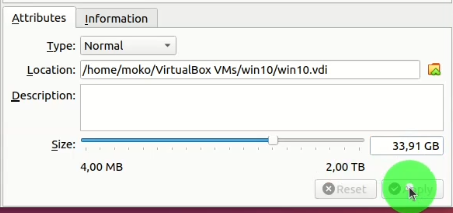
- Pada tab Hard Disk, pilih atribut .vdi> Anda, Anda dapat mengubah ukuran. Misalnya, saya akan berubah dari 32,91 GB menjadi 33,91 GB
- Klik Terapkan
- Setelah mengubah ukuran, penyimpanan/partisi jendela Anda tidak akan ditingkatkan secara otomatis. Anda harus mengambil beberapa langkah di jendela Anda secara manual.
- Isi Windows Anda di VirtualBox.
- Buka Manajemen Komputer> Penyimpanan> Manajemen Disk. Anda dapat melihat 1 GB tidak dialokasikan, yang telah diperoleh dari 33,91 GB – 32,91 GB (yang Anda konfigurasi sebelumnya dalam manajer media virtual).
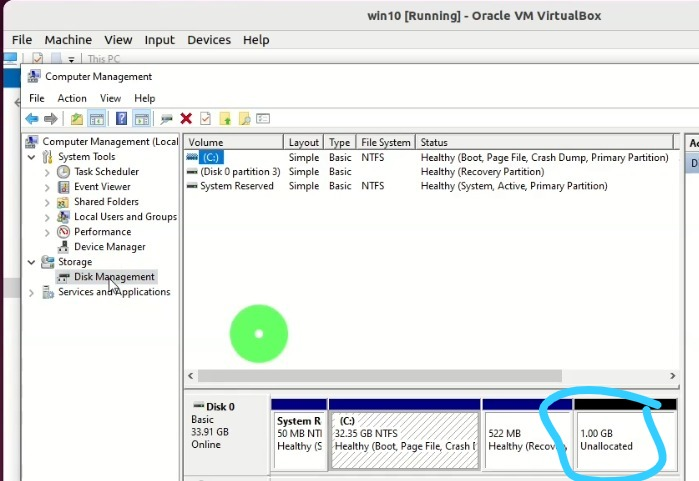
- Sekarang klik pada partisi tertentu yang ingin Anda kembangkan, misalnya, saya ingin memperpanjang berbagi c:, kanan -klik C:> Perluas volume
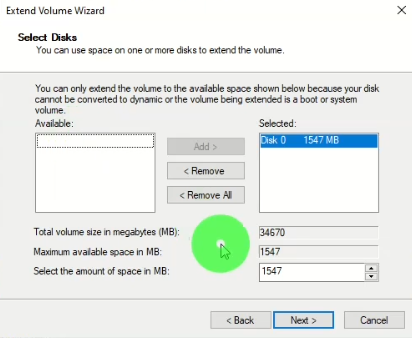
- Setelah itu, ukuran bagian C Anda telah meningkat dengan sukses (sebelum: 32,35 GB, setelah 33,86 GB)
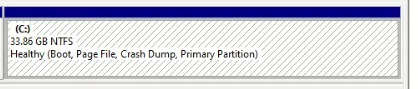
Tidak dapat mengklik volume ekstensi masalah
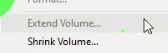
Jika tombol Volume Perpanjangan tidak dapat diklik (Disable), Anda perlu memulai beberapa langkah tambahan, itu adalah untuk menghapus partisi pemulihan.
- Buka CMD di Windows Anda (bekerja di VirtualBox) sebagai administrator
- Pertunjukan:
reagentc /disable
diskpart
list disk
select disk <disk number>
list partition
select partition <partition number>
delete partition override
list partition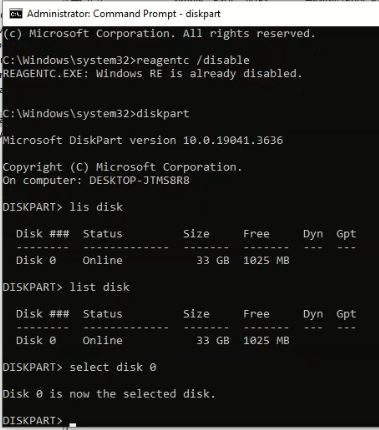
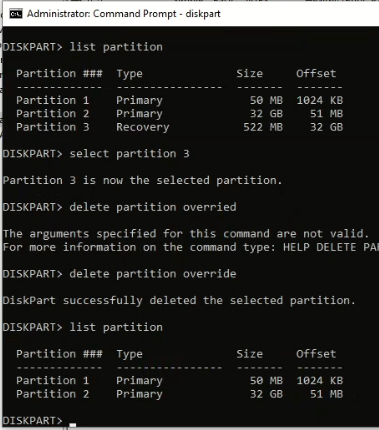
Setelah menghapus partisi pemulihan, buka kembali kontrol komputer Anda> penyimpanan> kontrol disk. Volume ekstensi harus diklik sekarang.
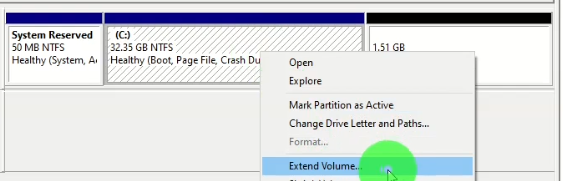
Buat langkah -langkah sebelumnya untuk meningkatkan ukuran partisi Anda (c :).
Terhubung