
Keyboard laptop yang tiba-tiba mengetik sendiri tentu membuat Anda panik. Kursor bergerak tanpa disentuh, huruf muncul berulang kali, bahkan terkadang otomatis membuka menu.
Masalah seperti ini tidak hanya mengganggu, tapi juga bisa mengacaukan segalanya.
Sebenarnya cara mengatasi sekedar mengetik dari keyboard laptop tidak selalu ribet. Penyebabnya bisa dari debu, tombol macet, kesalahan sistem atau virus.
Agar tidak salah langkah, bacalah panduan lengkap berikut ini.
Alasan mengetik dari keyboard laptop dengan sendirinya
Sebelum melakukan perbaikan, penting untuk memahami sumber masalahnya. Berikut beberapa alasan paling umum:
1. Tombol macet atau macet
Debu, sisa makanan, atau kotoran dapat membuat tombol tetap ditekan. Akibatnya, huruf-huruf tertentu muncul tanpa henti.
2. Tombol tempel aktif atau fungsi tombol filter
Windows memiliki fitur aksesibilitas yang dapat mengubah respons keyboard. Jika diaktifkan secara tidak sengaja, keyboard mungkin terasa aneh.
3. Driver keyboard bermasalah
Driver yang rusak atau tidak kompatibel sering kali menyebabkan masalah input.
4. Virus atau malware
Beberapa malware dapat memanipulasi input perangkat.
5. Kegagalan perangkat keras
Jika laptop terkena cairan atau terjatuh, mungkin ada komponen yang rusak.
Cara mengatasi mengetik di keyboard laptop saja

Berikut langkah-langkahnya yang bisa Anda coba satu per satu.
1. Restart dulu laptopnya
Langkah paling sederhana namun seringkali efektif adalah melakukan reboot. Cara ini dapat menghilangkan kesalahan kecil pada sistem.
Tutup semua aplikasi lalu mulai ulang perangkat Anda dan periksa apakah masalah masih terjadi.
2. Bersihkan papan ketik

Jika ada tombol yang terasa berat atau seperti tersangkut, mungkin ada kotoran di bawahnya.
Cara membersihkan:
- Matikan laptopnya
- Balikkan laptop dan ketuk dengan lembut
- Gunakan kuas atau peniup kecil
Hindari memercikkan cairan langsung ke keyboard
Membersihkan keyboard secara teratur dapat mencegah kemacetan tombol.
3. Nonaktifkan Tombol Lengket dan Tombol Filter
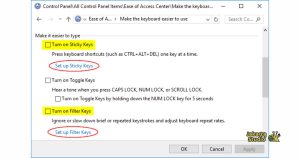
Di Windows, Anda dapat memeriksanya dengan:
- Buka Pengaturan
- Pilih Aksesibilitas
- Masuk ke menu papan ketik
- Pastikan Sticky Keys dan Filter Keys dinonaktifkan
Jika sebelumnya aktif, coba matikan lalu tes keyboardnya kembali.
4. Perbarui atau instal ulang driver keyboard
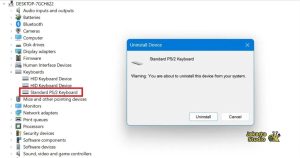
Masalah driver seringkali menjadi penyebab utama.
tangga:
- Klik kanan tombol Mulai
- Pilih Pengelola Perangkat
- Cari bagian Keyboard
- Klik kanan driver keyboard
- Pilih Perbarui Driver
Jika masalah masih berlanjut, pilih Uninstall the device, lalu restart laptop agar sistem terinstal ulang secara otomatis.
5. Pindai virus dan malware
Gunakan antivirus bawaan atau aplikasi keamanan tepercaya untuk melakukan pemindaian penuh. Jika ancaman terdeteksi, segera hapus dan mulai ulang perangkat.
6. Coba gunakan keyboard eksternal
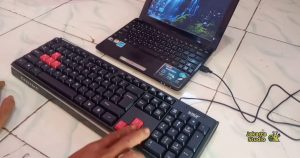
Untuk menentukan apakah kegagalan tersebut terkait dengan perangkat keras, coba sambungkan keyboard USB eksternal.
Jika keyboard eksternalnya normal, kemungkinan keyboard bawaan laptop rusak dan perlu diganti.
7. Periksa pengaturan bahasa keyboard
Terkadang huruf-hurufnya seolah-olah “menulis sendiri” karena layoutnya berubah, misalnya dari QWERTY ke layout lain.
Periksa dengan:
- Buka Pengaturan
- Pilih Waktu dan Bahasa
- Buka Bahasa dan Wilayah
- Pastikan tata letak keyboard sesuai dengan yang biasa Anda gunakan
Kapan Anda harus membawanya ke teknisi?
Jika semua langkah telah dicoba tetapi keyboard tetap mengetik sendiri, mungkin terjadi kegagalan:
- Papan ketik yang fleksibel
- pengontrol IC
- Jalur motherboard
Apalagi jika sebelumnya laptop terkena air atau terbentur keras. Dalam kondisi ini, perbaikan sendiri tidak disarankan.
Tips agar keyboard laptop anda awet
Untuk mencegah masalah terulang kembali, lakukan hal berikut:
- Jangan makan atau minum di dekat laptop
- Gunakan pelindung keyboard
- Bersihkan secara teratur
- Hindari menekan tombol terlalu keras
- Matikan laptop dengan benar setelah digunakan
Perawatan yang mudah dapat memperpanjang umur keyboard Anda dan mencegah kerusakan.
Tutup
Cara mengatasi keyboard laptop mengetik sendiri sebenarnya bisa dilakukan dengan langkah sederhana seperti membersihkan tombol, memeriksa pengaturan dan memperbarui driver.
Selama penyebabnya bukan kegagalan perangkat keras yang serius, masalah ini biasanya dapat diatasi tanpa harus mengganti komponen.
Dengan perawatan yang baik, keyboard laptop Anda dapat kembali normal dan nyaman untuk bekerja atau belajar.
Berita Terkini
Berita Terbaru
Daftar Terbaru
News
Berita Terbaru
Flash News
RuangJP
Pemilu
Berita Terkini
Prediksi Bola
Technology
Otomotif
Berita Terbaru
Teknologi
Berita terkini
Berita Pemilu
Berita Teknologi
Hiburan
master Slote
Berita Terkini
Pendidikan
Resep
Jasa Backlink
Togel Deposit Pulsa
Daftar Judi Slot Online Terpercaya
Slot yang lagi gacor